Bedienung
Was jeder Teil der Weboberfläche tut und was auf den Geräten passiert, wenn du ihn benutzt. Die Oberfläche gibt es auf Deutsch und Englisch; sie folgt der Sprache des Browsers, und die Auswahl unten in der Seitenleiste wechselt sie (die Wahl merkt sich der Browser). Darunter wählen System, Hell und Dunkel die Darstellung auf dieselbe Weise: System folgt dem Betriebssystem. Die unterste Zeile der Seitenleiste zeigt die Version der installierten Zentrale.
Begriffe
Ordner. Eine Menge von Dateien, die Stellwerk abgleicht, etwa Dokumente oder Fotos. Jeder
Ordner ist ein Syncthing-Ordner mit einer festen ID. Auf jedem Gerät kann er unter einem anderen
Pfad liegen.
Gerät. Ein Rechner mit dem Agenten, gekoppelt mit der Zentrale. Der Server selbst ist in diesem Sinn kein Gerät; er ist der Hub (die Spalte Server in der Übersicht).
Freigabe. Ob ein Ordner auf einem Gerät ist, und wie. Jede Freigabe hat einen Modus und einen lokalen Pfad:
| Modus | Auf dem Gerät | Syncthing-Ordnertyp |
|---|---|---|
| Beides | Änderungen gehen hinaus und kommen herein | Send & Receive |
| Nur senden | Änderungen auf dem Gerät gehen hinaus; Änderungen von anderswo werden dort nicht übernommen | Send Only |
| Nur empfangen | Änderungen von anderswo kommen herein; lokale Änderungen bleiben lokal und werden nicht gesendet | Receive Only |
| Aus | der Ordner ist nicht auf dem Gerät | – |
Hub. Das Hub-Syncthing auf dem Server ist in jedem Ordner, immer im Modus Beides, und behält alte Versionen geänderter und gelöschter Dateien (standardmäßig ein Jahr). Die Geräte gleichen nur mit dem Hub ab, nie direkt untereinander: Der Hub leitet eine Änderung von einem Gerät an alle anderen weiter. Deshalb bekommt ein Gerät, das eine Woche aus war, trotzdem alles, sobald es wieder an ist, auch wenn das Gerät, das die Änderung gemacht hat, inzwischen aus ist.
Revision. Jede Änderung, die du machst (eine Freigabe, ein Pfad, ein neuer Ordner, ein gesperrtes Gerät), erhöht die Revisionsnummer der Konfiguration um eins. Jedes Gerät meldet, welche Revision es angewendet hat, so kann die Oberfläche dir sagen, welche Geräte noch auf eine Änderung warten.
Soll-Zustand. Aus der Revision berechnet die Zentrale für jedes Gerät die vollständige Konfiguration, die es haben soll: seine Ordner, deren Modi und Pfade, den Hub als Gegenstelle. Der Agent bringt sein Syncthing auf diesen Stand. Ein Gerät, das offline war, bekommt einfach den neuesten Soll-Zustand; nichts wird Schritt für Schritt nachgespielt.
Anmelden
Es gibt ein Admin-Konto. Sein Passwort wird auf dem Server mit stellwerk set-password gesetzt
(siehe Installation); die Anmeldeseite erinnert dich daran, wenn noch keins
gesetzt ist. Eine Anmeldung gilt 30 Tage. Abmelden steht unten in der Seitenleiste. Ein neues
Passwort meldet jede Sitzung ab; eine Seite, deren Sitzung abgelaufen ist, führt dich zurück zur
Anmeldung. Der Kasten über der Sprachauswahl zeigt, ob die Live-Verbindung zum Server steht
(Server online) oder gerade neu aufgebaut wird.
Übersicht
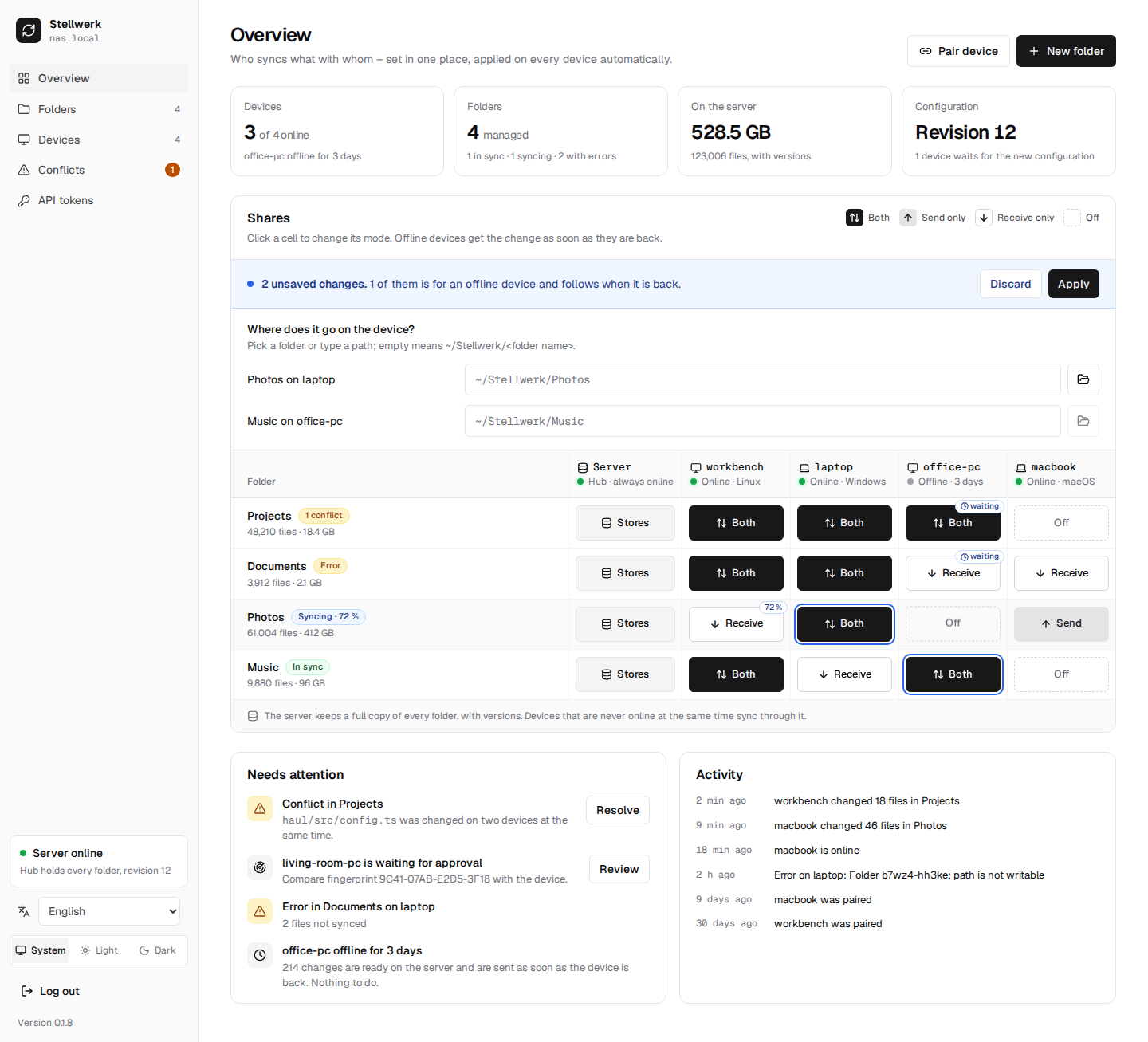
Die Karten oben
| Karte | Zeigt |
|---|---|
| Geräte | wie viele Geräte online sind; welches Gerät am längsten offline ist |
| Ordner | wie viele Ordner es gibt, wie viele synchron sind, gerade laufen oder Fehler haben |
| Auf dem Server | wie viel der Hub hält, in Bytes und Dateien (die Versionen kommen dazu) |
| Konfiguration | die aktuelle Revision und wie viele Geräte sie noch nicht angewendet haben |
Die Matrix
Eine Zeile pro Ordner, eine Spalte pro Gerät, dazu die Spalte Server links von den Geräten.
- Klicke auf eine Zelle, um ihren Modus zu wechseln. Jeder Klick geht weiter: Aus → Beides → Nur senden → Nur empfangen → Aus.
- Änderungen sind ein Entwurf. Sie sammeln sich in einer blauen Leiste („2 ungespeicherte Änderungen.“). Anwenden schickt alle als eine neue Revision hinaus; Verwerfen vergisst sie. Verlässt du die Seite, bleibt nichts davon erhalten.
- Die Spalte Server lässt sich nicht umschalten. Der Hub hält jeden Ordner; seine Zellen zeigen Speichert.
- wartet in einer Zelle heißt: Das Gerät ist offline und hat die aktuelle Revision noch nicht angewendet. Es bekommt die Änderung und dann die Dateien, sobald es wieder da ist. Sonst ist nichts zu tun.
- Eine Prozentzahl in einer Zelle (z. B.
72 %) heißt, dass dieses Gerät den Ordner gerade empfängt. - Unter dem Ordnernamen: seine Größe und ein Abzeichen: Synchron, Läuft · 72 %, Fehler oder die Zahl der offenen Konflikte.
- Unter dem Gerätenamen: online oder wie lange offline, und sein Betriebssystem.
Eine Zelle, die einen Ordner zum ersten Mal auf ein Gerät bringt, fragt unter dem Entwurf Wo
soll es auf dem Gerät liegen?: Wähle den Ordner dort mit dem Ordner-Knopf oder tippe einen Pfad
ein. Bleibt das Feld leer, ist der Pfad ~/Stellwerk/<Ordnername>. Ändern kannst du ihn später
auf der Ordnerseite.
Braucht Aufmerksamkeit
Dinge, die dich brauchen könnten, das Wichtigste zuerst, jeweils mit einem Knopf zu der Stelle, an der du es erledigst:
- Konflikt in …: Eine Datei wurde auf zwei Geräten gleichzeitig geändert (Konflikte).
- … wartet auf Freigabe: Ein Gerät im LAN will sich ohne Code koppeln (Wartende Geräte).
- Fehler in … auf …: Syncthing meldet Dateien, die es auf einem Gerät nicht abgleichen konnte, z. B. weil ein Pfad nicht beschreibbar ist.
- … seit … offline: mit der Zahl der Änderungen, die auf dem Server auf das Gerät warten. Das ist nur eine Information; sie werden gesendet, sobald es wieder da ist.
- … noch nie verbunden: Ein Gerät wurde angelegt, aber sein Agent hat sich nie angemeldet.
Aktivität
Was zuletzt passiert ist: Geräte gekoppelt, online und offline gegangen, Dateien geändert („Laptop hat 18 Dateien in Projekte geändert“, gezählt über 30 Sekunden), Konflikte gefunden und gelöst, Versionen wiederhergestellt, und Fehler.
Live-Aktualisierung
Die Oberfläche hält eine Verbindung zur Zentrale und aktualisiert sich innerhalb einer Sekunde, wenn sich etwas ändert; neu laden ist nicht nötig. Der Kasten unten in der Seitenleiste zeigt, ob der Server online ist und welche Revision er hat.
Geräte
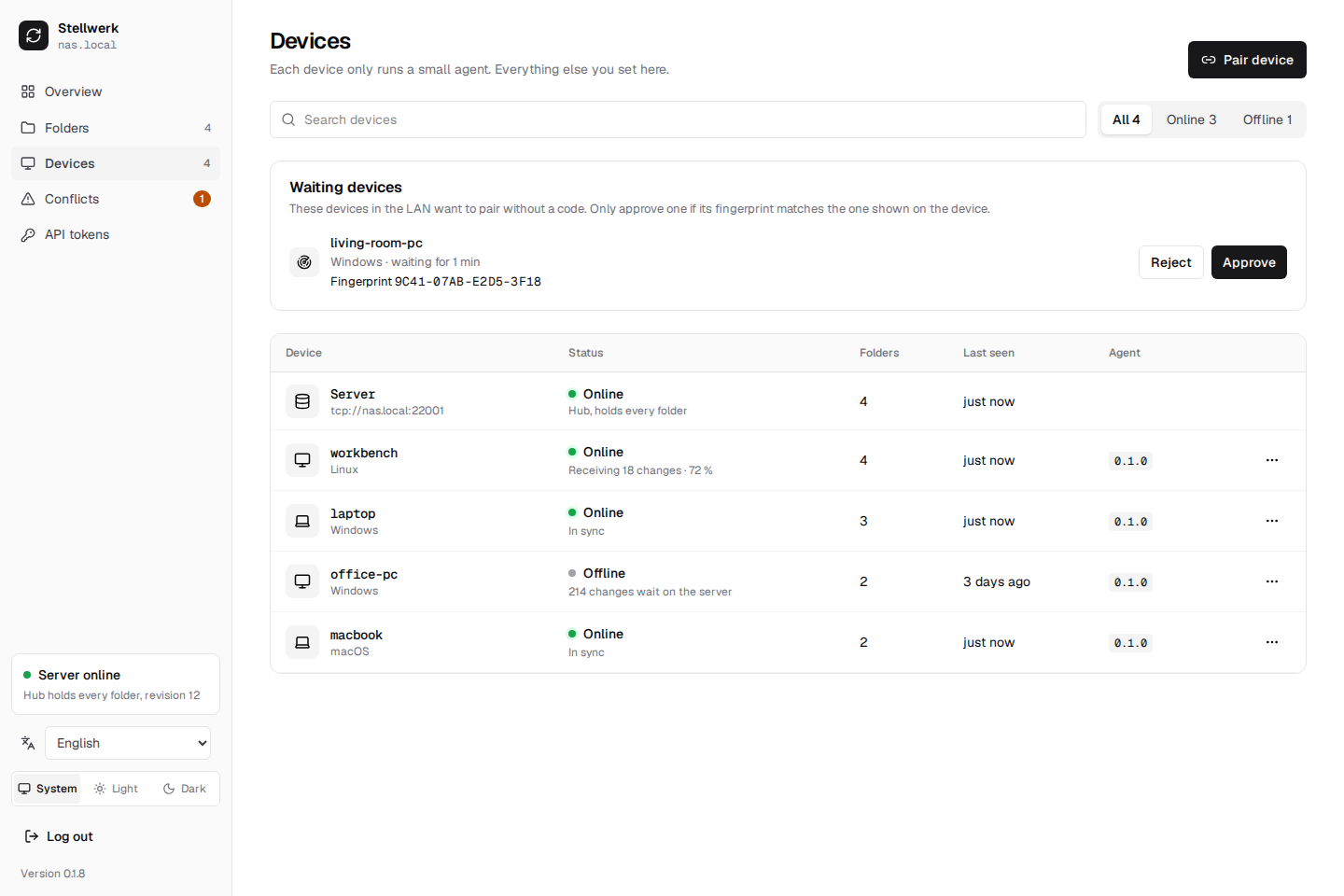
Die Liste aller gekoppelten Geräte mit ihrem Zustand, den Ordnern, die sie halten, der Version von Agent und Syncthing und wann sie zuletzt gesehen wurden. Suche nach Namen und filtere nach online oder offline.
| Aktion | Was sie tut |
|---|---|
| Umbenennen | ändert den Namen nur in Stellwerk; der Hostname des Geräts bleibt |
| Sperren | das Gerät bekommt keine Ordner mehr und der Hub gleicht nicht mehr mit ihm ab; sein Agent wird abgewiesen. Seine Dateien bleiben auf dem Gerät. Entsperren bringt alles zurück |
| Entfernen … | löscht das Gerät aus Stellwerk. Der Hub vergisst es, seine Ordner werden nicht mehr abgeglichen; seine Dateien bleiben. Um es wieder zu nutzen, koppel es neu |
Gerät koppeln
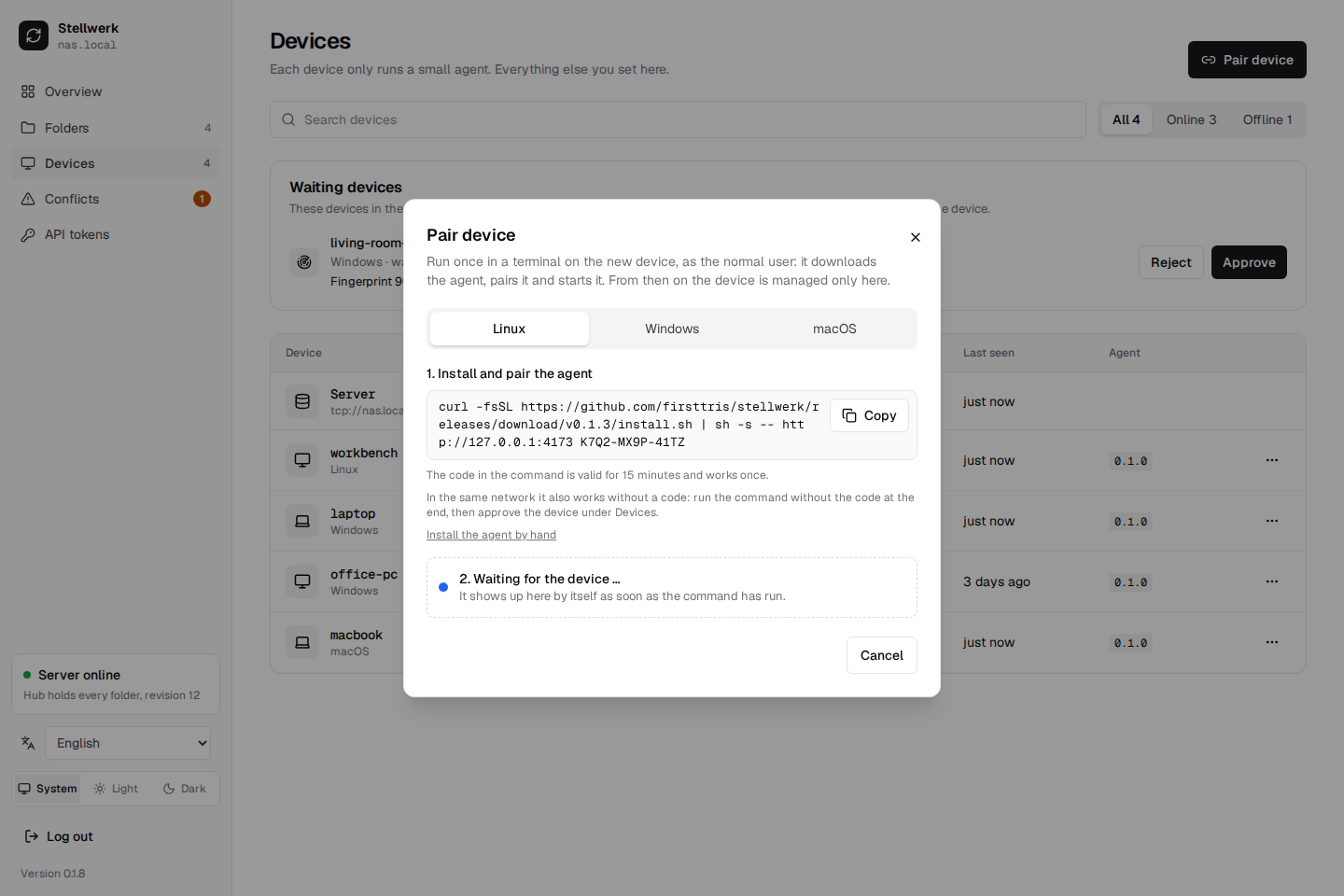
- Gerät koppeln (auch in der Übersicht). Wähle das Betriebssystem des Geräts.
-
Kopiere den Befehl und führe ihn auf dem Gerät in einem Terminal als normaler Benutzer aus. Er lädt den Agenten herunter, koppelt ihn und startet ihn, und er enthält einen Einmal-Code, der 15 Minuten gilt und einmal funktioniert:
curl -fsSL https://github.com/Speicherstadt/stellwerk/releases/download/vX.Y.Z/install.sh | sh -s -- https://sync.example.org K7Q2-MX9P-41TZUnter Windows ist der Befehl für PowerShell; der Installer fragt ebenfalls nach Adresse und Code. Agent von Hand installieren verlinkt die Schritte von Hand. 3. Der Dialog wartet. Sobald sich der Agent angemeldet hat, zeigt er das Gerät mit Betriebssystem, Version des Agenten und Fingerabdruck und fragt Welche Ordner soll es bekommen? Die gewählten Ordner werden im Modus Beides freigegeben; wähle für jeden mit dem Ordner-Knopf, wo er auf dem Gerät liegen soll, oder lass das Feld leer für
~/Stellwerk/<Ordnername>. Läuft der Code vorher ab, hört der Dialog auf zu warten und bietet Neuen Code erzeugen an.
Später schließt den Dialog; das Gerät ist trotzdem gekoppelt und erscheint in der Liste.
Wartende Geräte
Im selben Netz wie die Zentrale kann sich ein Gerät ohne Code koppeln. stellwerk-agent join
(ohne --server und ohne Code) findet die Zentrale über mDNS und zeigt den Fingerabdruck des
Geräts, z. B. 9C41-07AB-E2D5-3F18. Sobald sein Agent läuft, erscheint es unter Geräte →
Wartende Geräte und unter Braucht Aufmerksamkeit.
Freigeben nur, wenn der Fingerabdruck in der Oberfläche der ist, den das Gerät gezeigt hat: Jeder in deinem Netz kann darum bitten, gekoppelt zu werden. Ablehnen weist es ab, bis die Zentrale neu startet. Wartende Geräte werden nur im Speicher gehalten, höchstens 20, und fallen aus der Liste, wenn ihr Agent stoppt.
Ordner
Die Liste aller Ordner mit ihrer Größe, ihrem Zustand und wie viele Geräte sie halten. Neuer Ordner legt einen an: Er ist sofort auf dem Server. Wähle ein Gerät und seinen Ordner mit dem Ordner-Knopf (oder tippe den Pfad ein), und der Ordner ist auch auf diesem Gerät, im Modus Beides; der Name folgt dem gewählten Ordner. Mit Erst nur auf dem Server ist er auf keinem Gerät, bis du ihn in der Matrix freigibst (oder beim Koppeln eines Geräts).
Einen Ordner auf einem Gerät auswählen
Der Ordner-Knopf neben einem Pfad öffnet die Ordner des Geräts: Die Zentrale fragt den Agenten, der die Unterverzeichnisse jeweils eines Verzeichnisses auflistet, beginnend im Home-Verzeichnis. Eine Ebene höher, Persönlicher Ordner, die Laufwerke unter Windows oder ein ins Feld getippter Pfad mit Enter bewegen dich herum; Diesen Ordner wählen übernimmt den angezeigten. Nur Ordnernamen verlassen das Gerät, nie Dateien. Der Knopf ist aus, solange das Gerät offline ist, und ein Agent älter als v0.1.6 antwortet nicht; tippe den Pfad dann ein.
Ordnerseite
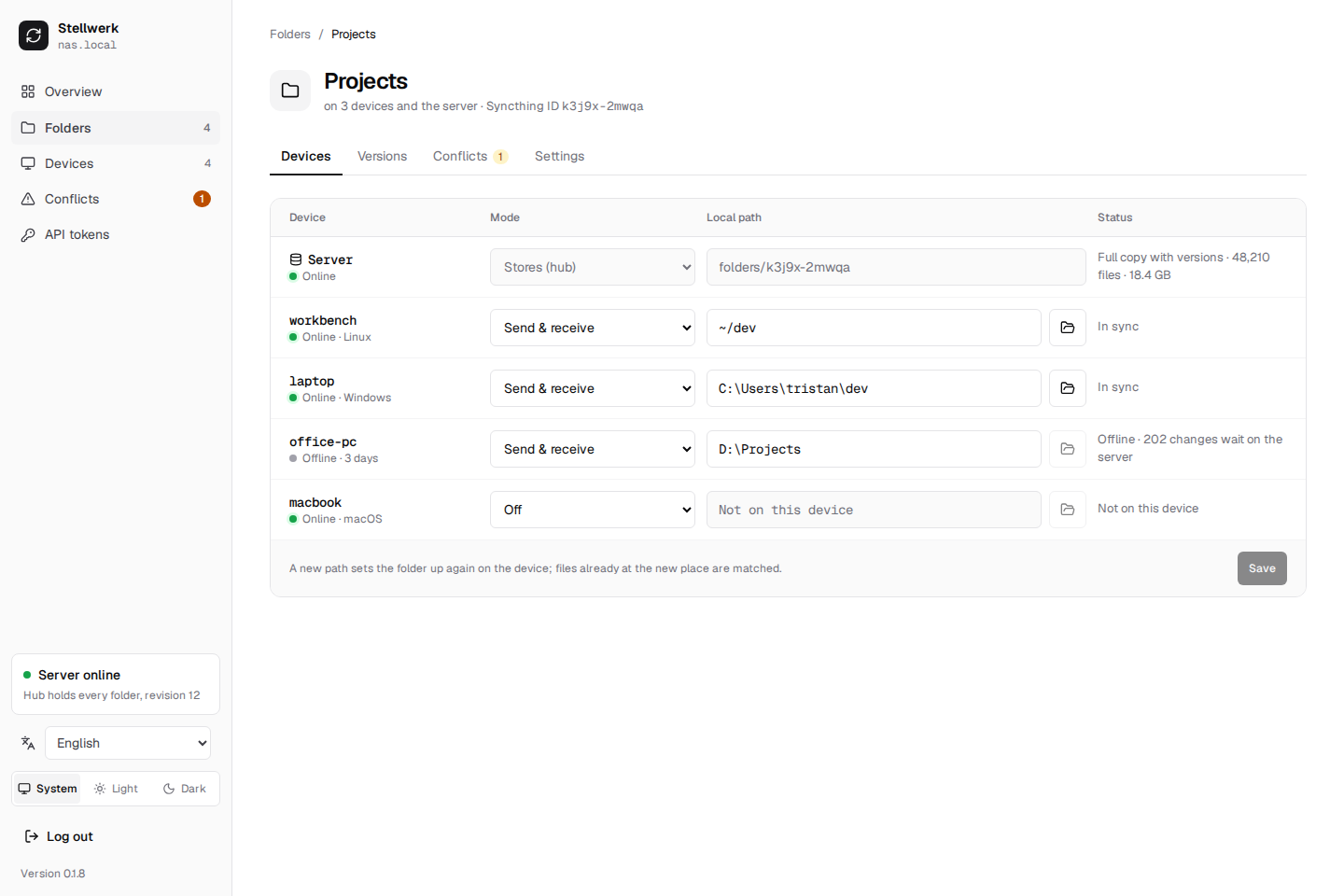
Reiter Geräte: eine Zeile pro Gerät.
- Modus: dieselbe Wahl wie in der Matrix.
- Lokaler Pfad: wo der Ordner auf diesem Gerät liegt, eingetippt oder mit dem Ordner-Knopf
gewählt.
~ist das Home-Verzeichnis des Benutzers, auch unter Windows. Ein neuer Pfad richtet den Ordner auf dem Gerät neu ein: Syncthing durchsucht den neuen Ort, behält Dateien, die schon dort liegen, und holt den Rest. Die Dateien am alten Pfad bleiben, wo sie sind; Stellwerk verschiebt oder löscht sie nie. - Status: synchron, läuft mit Fortschritt, Fehler, oder wie viel auf ein Gerät wartet, das offline ist.
Änderungen an Modi und Pfaden sammeln sich, bis du auf Speichern klickst; das wendet sie als eine Revision an.
Die Zeile Server zeigt die vollständige Kopie des Hubs mit Versionen.
Reiter Versionen: jede Datei, von der der Hub ältere Versionen hat, mit einer Suche. Wenn ein Gerät eine Datei ändert oder löscht, behält der Hub die vorige Version. Wiederherstellen setzt die gewählte Version als aktuelle Datei zurück; die Datei, die sie ersetzt, wird selbst zu einer Version, so lässt sich ein Wiederherstellen rückgängig machen. Die Geräte bekommen die wiederhergestellte Datei beim nächsten Abgleich.
Reiter Konflikte: die offenen Konflikte dieses Ordners (Konflikte).
Einstellungen: umbenennen, Ignoriermuster, entfernen
- Umbenennen ändert die Bezeichnung des Ordners überall. Pfade und die Syncthing-ID bleiben.
-
Ignorieren: Dateien, die nicht abgeglichen werden sollen, ein Muster pro Zeile, auf jedem Gerät und auf dem Server gleich. Die Syntax ist die von Syncthing (Ignoring Files), zum Beispiel:
Ignorierte Dateien werden dort, wo sie liegen, nicht gelöscht; sie werden nur nicht mehr abgeglichen. - Ausnahmen anderer Programme erscheinen hier nicht: Ein Programm auf einem Gerät, das manche Dateien selbst überträgt (zum Beispiel Spielstand mit Spielständen), bittet den Agenten auf diesem Gerät, genau diese Dateien in Ruhe zu lassen (Referenz). - Versionen auf dem Server zeigt, wie lange der Hub alte Versionen behält. - Ordner entfernen beendet den Abgleich überall und entfernt ihn aus der Konfiguration des Servers. Die Dateien auf den Geräten und auf dem Server bleiben.
Konflikte
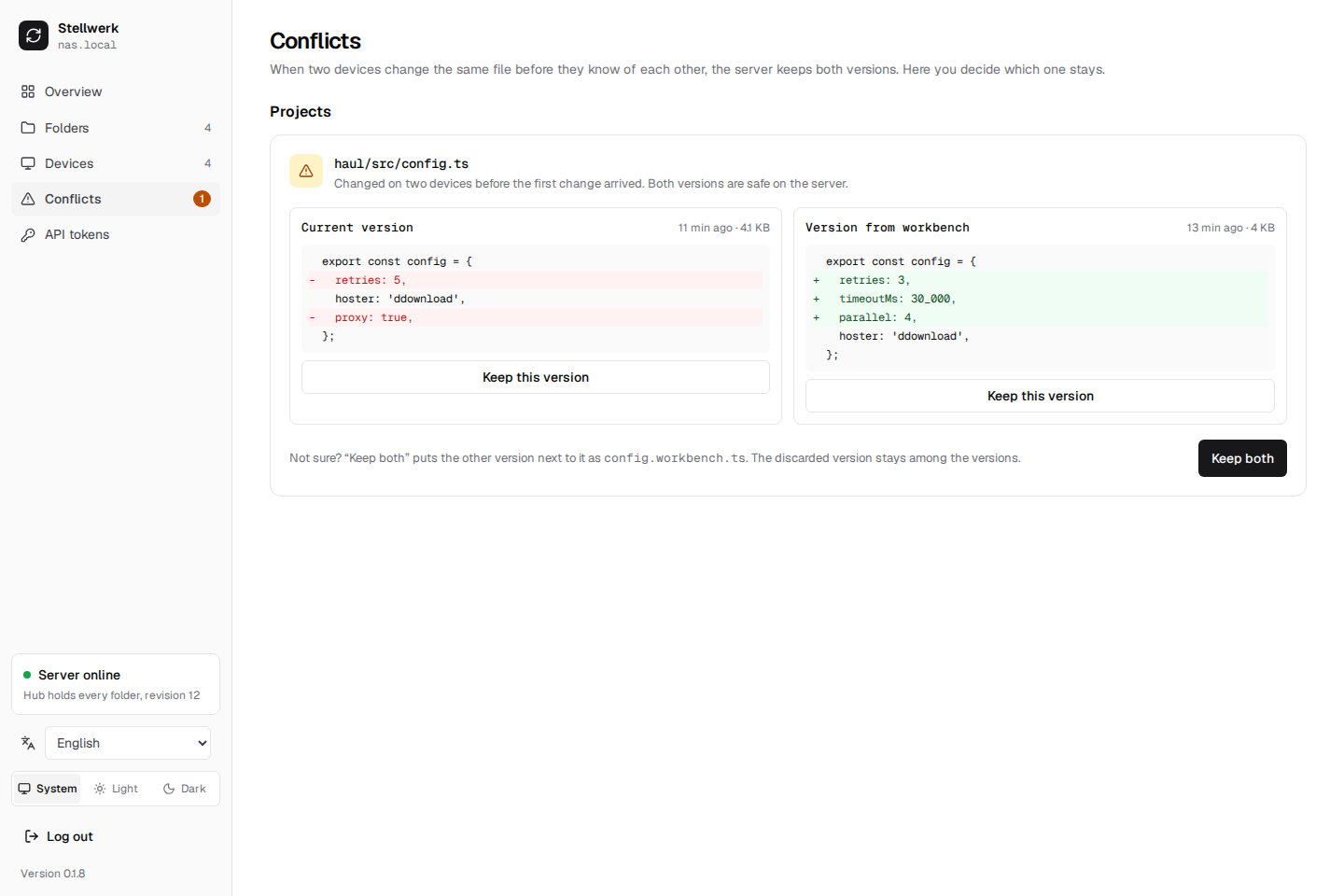
Ein Konflikt entsteht, wenn zwei Geräte dieselbe Datei ändern, bevor eines die Änderung des
anderen gesehen hat. Syncthing behält dann beide: Die Fassung, die gewonnen hat, behält den Namen,
die andere wird zur Konfliktkopie (config.sync-conflict-20261012-103112-WORKBEN.ts). Stellwerk
findet diese Kopien auf dem Server und listet sie hier auf, nach Ordner gruppiert, mit beiden
Seiten nebeneinander und einem zeilenweisen Diff für Textdateien bis 256 KB und 2.000 Zeilen. Wurde
die aktuelle Datei gelöscht, wird die Kopie vollständig gezeigt.
| Wahl | Ergebnis |
|---|---|
| Diese Fassung behalten (links, aktuell) | die Kopie wird entfernt; sie kommt in die Versionen |
| Diese Fassung behalten (rechts, die Kopie) | die Kopie bekommt den Namen der Datei; die aktuelle Datei kommt in die Versionen |
| Beide behalten | die Kopie wird neben der Datei in name.<gerät>.ext umbenannt, z. B. config.workbench.ts |
Die Änderung geschieht auf dem Server und wird von dort auf jedes Gerät abgeglichen. Nichts geht verloren: Eine verworfene Seite lässt sich im Reiter Versionen wiederherstellen.
API-Tokens
API-Tokens in der Seitenleiste: Tokens für Skripte und KI-Assistenten wie Claude Code. Gib
einem Token einen Namen (wo es benutzt wird) und einen Umfang und klicke auf Token erstellen.
Das Token (stw_…) wird nur dieses eine Mal gezeigt; kopiere es dann. Gespeichert wird nur sein
Hash, ein verlorenes Token lässt sich also nicht noch einmal anzeigen: Widerrufe es und erstelle
ein neues.
| Umfang | Darf |
|---|---|
| Lesen | die Übersicht, den Live-Status, die Aktivität und die Ordner auf einem Gerät (die Ordnerauswahl) |
| Verwalten | außerdem Ordner anlegen und umbenennen, Ignoriermuster setzen und Freigaben anwenden |
Geräte entfernen oder sperren, Koppeln, Ordner löschen, Konflikte, Versionen und die Tokens selbst brauchen die Anmeldung im Browser, egal mit welchem Umfang. Die Liste zeigt, wann jedes Token erstellt und zuletzt benutzt wurde. Widerrufen weist es sofort ab. Ein neues Admin-Passwort widerruft jedes Token.
Ein Token wird als Authorization: Bearer stw_… gesendet:
Claude Code und andere Assistenten (MCP)
Die Zentrale ist ein MCP-Server unter /mcp, so kann ein
KI-Assistent den Abgleich für dich einrichten: „Synchronisiere Game of Thrones vom NAS auf meinen
Laptop.“ Nach dem Erstellen eines Tokens zeigt die Seite den Befehl, der es zu Claude Code
hinzufügt:
claude mcp add --transport http --scope user stellwerk https://sync.example.org/mcp \
  --header "Authorization: Bearer stw_…"
claude mcp list sollte dann stellwerk … Connected zeigen. Andere MCP-Clients nehmen dieselbe
URL und denselben Header (Transport „Streamable HTTP“).
| Werkzeug | Tut | Umfang |
|---|---|---|
list_devices |
die gekoppelten Geräte, online oder nicht | Lesen |
list_folders |
die Ordner mit ihrer Größe auf dem Server und je Gerät Modus, Pfad und Sync-Zustand | Lesen |
browse_device |
die Unterverzeichnisse eines Verzeichnisses auf einem Gerät, das online ist, wie die Ordnerauswahl | Lesen |
search_device |
Verzeichnisse auf einem Gerät, das online ist, nach Namen („game of thrones“ findet Game.of.Thrones.S01), ab dem Home-Verzeichnis oder einem angegebenen Pfad |
Lesen |
preview_shares |
prüft einen Entwurf aus Modi und Pfaden und beschreibt ihn, mit der Größe des Ordners; ändert nichts | Lesen |
create_folder |
ein neuer Ordner auf dem Server | Verwalten |
apply_shares |
wendet den Entwurf als eine Revision an, wie Anwenden in der Matrix | Verwalten |
Der Assistent ist angewiesen, dir die Vorschau zu zeigen, einschließlich wie viel Platz der Ordner auf dem Server und auf jedem empfangenden Gerät braucht, bevor er etwas anwendet; Claude Code fragt außerdem vor jedem Werkzeug, das etwas ändert. Anwenden ändert nur die Konfiguration: Stellt man einen Ordner auf einem Gerät auf Aus, bleiben seine Dateien, wo sie sind. Ein Gerät muss online sein, damit es durchsucht oder durchblättert werden kann; ein Agent älter als v0.1.10 antwortet nicht auf eine Suche.
Was auf einem Gerät passiert
- Der Agent läuft im Hintergrund als der Benutzer, der ihn installiert hat, ohne Administratorrechte (Installation).
- Er hat sein eigenes Syncthing mit eigener Konfiguration und eigenen Ports in seinem Datenverzeichnis. Ein Syncthing, das du schon benutzt, wird nicht angefasst; die beiden laufen nebeneinander.
- Sein Syncthing spricht nur mit dem Hub. Die Geräte brauchen keinen offenen Port; sie verbinden sich nach außen zum Server.
- Ändert sich die Konfiguration, ändert der Agent die Konfiguration seines Syncthing: Er fügt Ordner hinzu, ändert oder entfernt sie. Er löscht nie Dateien. Ein Ordner, der auf Aus gestellt wird, wird nicht mehr abgeglichen, und seine Dateien bleiben auf der Platte.
- Die Geräte behalten selbst keine Versionen; das macht der Server.
Letztes Update: